Von der Textidee zu MAGI-2
Beschreibe MAGI-2 Motiv, Handlung und Umgebung. Ergänze Kameraposition und Licht und vergleiche den Clip mit deiner ursprünglichen Vorgabe.
Erstelle mit MAGI-2 aus Text, Start- und Endbildern oder Bild-, Video- und Audioreferenzen. Wähle 2–30 Sekunden, Ausgabequalität und optionalen Ton in einem Arbeitsbereich.
Jetzt erstellenNutze 2–4 Ansichten pro Element, um Personen oder Objekte konsistent darzustellen.
Bis zu 3 Elemente. 2–4 JPG-/PNG-Bilder pro Element, jeweils bis zu 10 MB.
Vermeide urheberrechtlich geschützte Figuren, Logos oder Musik sowie sensible, explizite oder gewalttätige Inhalte; der Anbieter kann sie blockieren.
Erstelle mit demselben Prompt und denselben Einstellungen bis zu 4 Videovarianten.
Beschreibe MAGI-2 Motiv, Handlung und Umgebung. Ergänze Kameraposition und Licht und vergleiche den Clip mit deiner ursprünglichen Vorgabe.
Lade ein Startbild in MAGI-2 hoch und beschreibe, was sich bewegen soll. Ein Endbild kann die Schlusskomposition lenken. Prüfe anschließend die Details.
Kombiniere in MAGI-2 bis zu 10 Bilder, 5 Videos und 5 Audios. Benenne die Referenzen im Prompt, damit jede eine klare Aufgabe hat.
Wähle in MAGI-2 2–30 Sekunden und 480p, 720p oder 1080p. Passe das Format ans Ziel an und prüfe vorher die Credits.
Aktiviere den Ton in MAGI-2 für Dialog oder Atmosphäre. Beschreibe hörbare Ereignisse zusammen mit der Handlung und prüfe Bild und Ton vor dem Download.
MAGI-2
KI-VIDEO
Verwandle im Arbeitsbereich von MAGI-2 oben eine erste Idee in einen prüfbaren Clip. Beginne mit einer einfachen Vorgabe und ändere jeweils eine Einstellung.
Jetzt erstellenMit MAGI-2 können Kreative Bewegungsideen erkunden, bevor sie eine Richtung wählen. Nutze eigene Materialien und bewerte das Ergebnis nach dem vorgesehenen Zweck.
Jetzt erstellen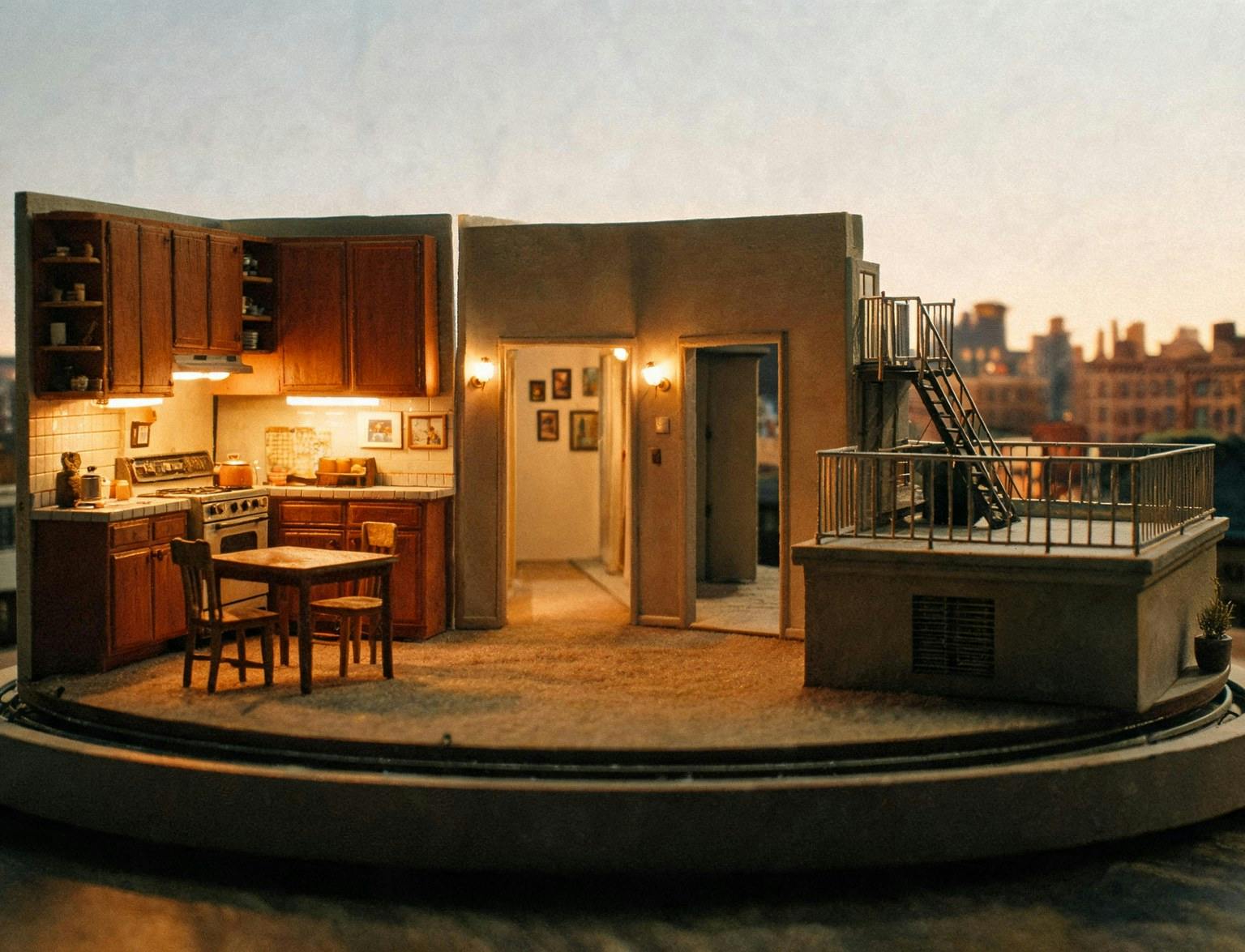
Teste eine Produktpräsentation mit MAGI-2. Beginne mit einem klaren Produktbild, beschreibe die Umgebung und prüfe Beschriftung, Proportionen und Markendetails.
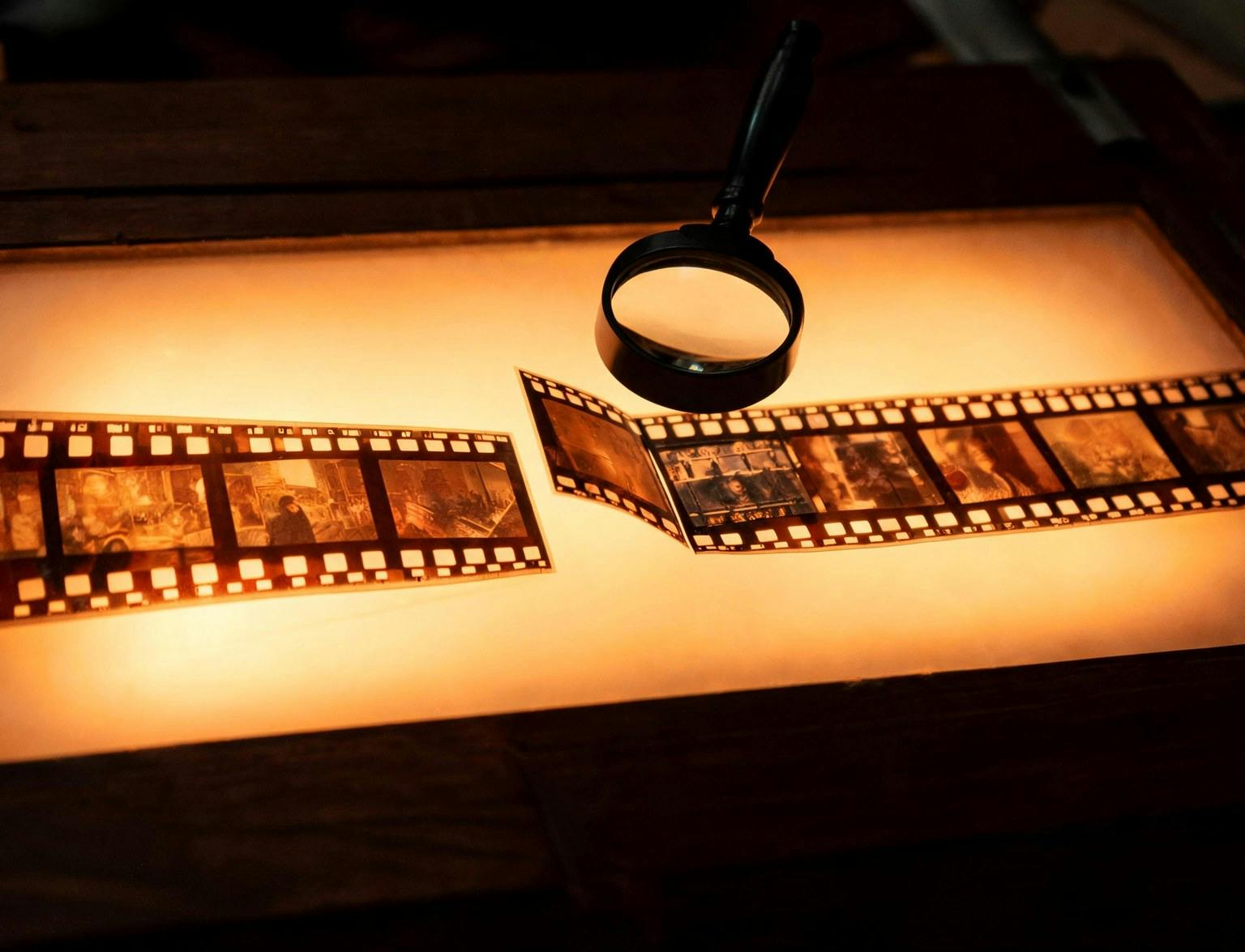
Erkunde mit MAGI-2 eine Szene aus deinem Drehbuch. Vergleiche Bildausschnitt und Tempo, bevor du mehr Produktionszeit investierst.
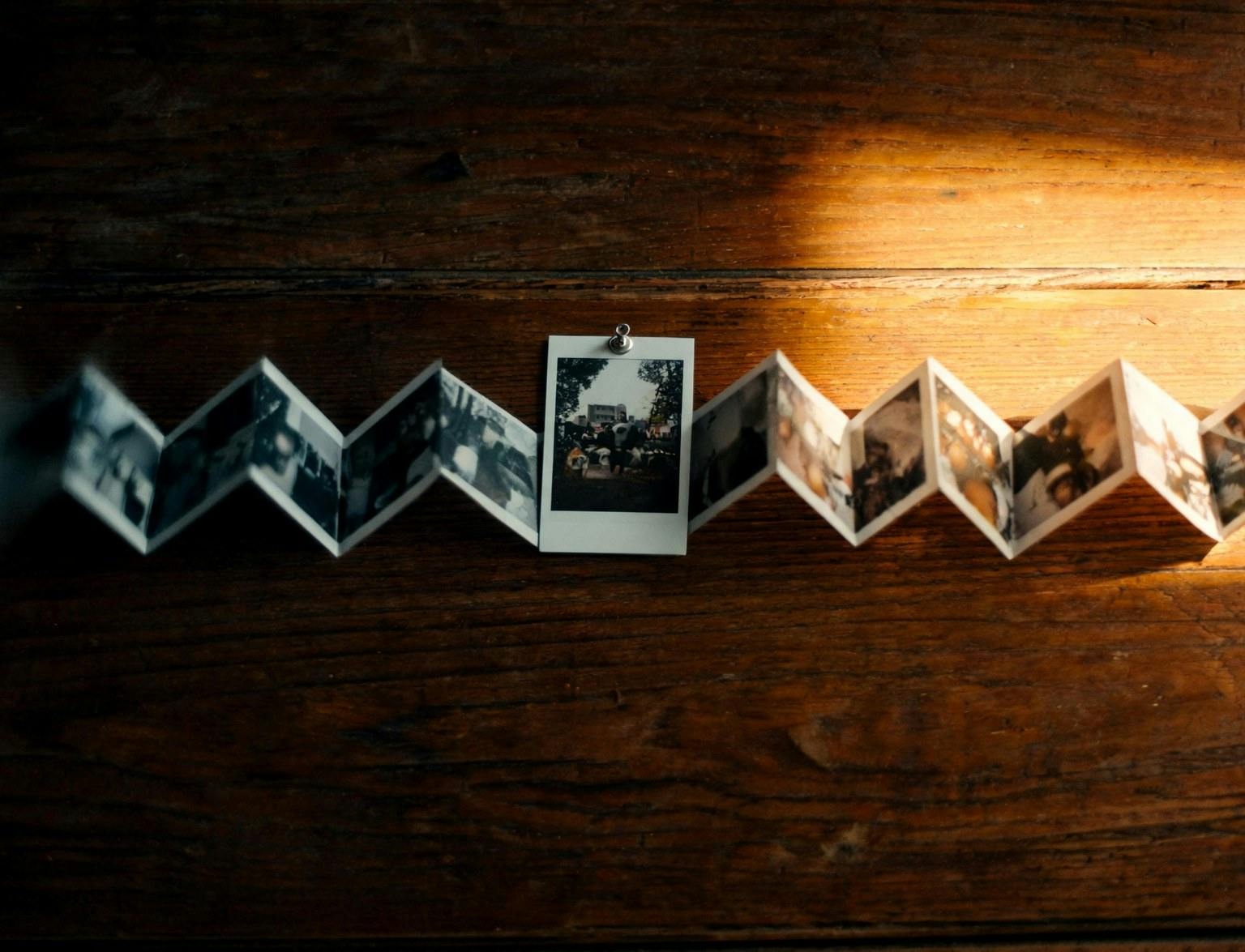
Gestalte mit MAGI-2 einen Einstieg. Passe die Komposition ans Veröffentlichungsformat an und halte die Haupthandlung auf kleinen Bildschirmen verständlich.
Gib MAGI-2 einen klaren Prompt und eine gezielte visuelle Richtung. Prüfe jede Version und entwickle gelungene Details weiter.
Jetzt erstellen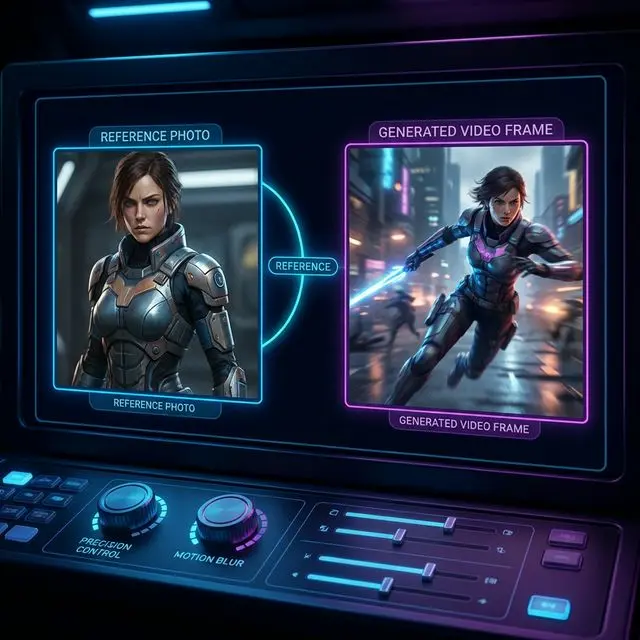
Behalte beim Prüfen der Ergebnisse die MAGI-2-Einstellungen im Blick. Wechsle im selben Arbeitsbereich das Modell, ohne das Grundlayout neu lernen zu müssen.
Jetzt erstellenErstelle mit MAGI-2 aus Text, Start- und Endbildern oder Bild-, Video- und Audioreferenzen. Nutze Start-/Endbilder getrennt vom Referenzmodus.
Wähle für MAGI-2 2–30 Sekunden. Referenzvideos dürfen zusammen höchstens 15 Sekunden dauern; Eingabevideo und Ausgabe zusammen höchstens 30 Sekunden.
MAGI-2 bietet hier 480p, 720p und 1080p. Höhere Auflösungen kosten mehr Credits; prüfe die Schätzung vor dem Generieren.
Entscheide, ob MAGI-2 Ton erzeugen soll. Stumme Clips passen zu vorhandener Musik; generierter Ton hilft, die Atmosphäre einer neuen Szene zu erkunden.
Sieh dir MAGI-2-Ausgaben an und öffne gespeicherte Videos unter Meine Kreationen. Lade ausgewählte Clips herunter und bewahre hilfreiche Prompts zum Verfeinern auf.
Teste MAGI-2 für eine gezielte Szene, eine Eröffnungsaufnahme oder ein visuelles Konzept. Bestimme den Zweck vor dem Schreiben des Prompts.
Zeige ein Produkt aus einem klaren Blickwinkel mit einer gezielten Kamerabewegung.
Erstelle einen kurzen visuellen Aufhänger rund um eine verständliche Handlung.
Erkunde Licht und Komposition, bevor du eine vollständige Sequenz planst.
Vergleiche visuelle Richtungen unter Beibehaltung deiner Vorgaben und Referenzmaterialien.
Öffne MAGI-2, beschreibe den gewünschten Moment und verwandle deine erste Idee in ein Video zum Prüfen.
Dein MAGI-2-Arbeitsbereich