用文字构思 MAGI-2 视频
向 MAGI-2 描述主体、动作和场景,补充机位与光线,再将生成片段与最初的创作要求比较。
为每个元素上传 2–4 张不同视角图片,帮助保持人物或物体一致。
最多 3 个元素. 每个元素需 2–4 张 JPG/PNG 图片,单张不超过 10 MB。
请避免版权角色、标志、音乐及敏感、露骨或暴力内容,否则服务商可能拦截。
使用相同提示词和设置,一次生成最多 4 个视频变体。
向 MAGI-2 描述主体、动作和场景,补充机位与光线,再将生成片段与最初的创作要求比较。
向 MAGI-2 上传起始图片,并描述需要运动的部分。需要引导最终构图时可添加尾帧,生成后请检查细节。
在 MAGI-2 中组合最多 10 张图片、5 段视频和 5 段音频。在提示词中明确各个参考素材,让每份素材都有清楚的用途。
在 MAGI-2 中选择 2–30 秒和 480p、720p 或 1080p,匹配发布平台所需格式,并在生成前查看积分。
场景需要对白或氛围声时,可开启 MAGI-2 音频。描述动作时同步说明声音事件,下载前一起检查画面与声音。
MAGI-2
AI 视频
通过 MAGI-2 尝试产品展示。使用清晰的产品图片,描述周围环境,并检查结果中的标签、比例和品牌细节。
使用 MAGI-2 探索剧本中的场景,比较构图和节奏,再决定哪些想法值得投入更多制作时间。
使用 MAGI-2 设计开场,按发布格式调整构图,让小屏幕上的主要动作也容易看懂。
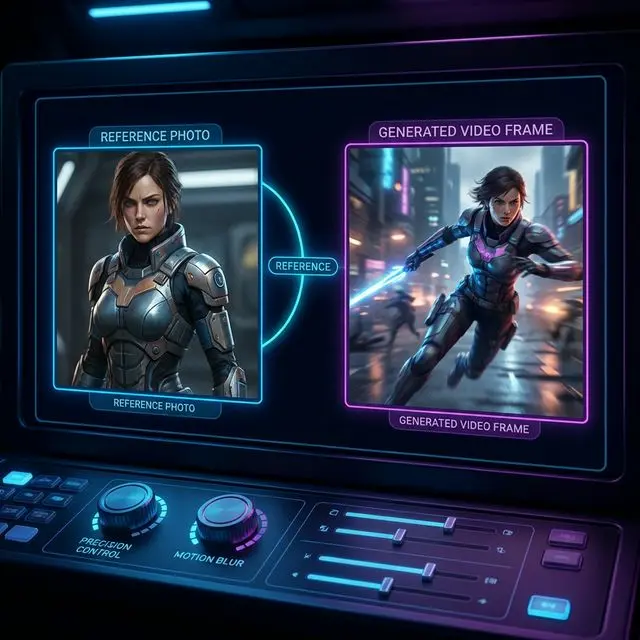
使用文字、首尾帧,或图片、视频与音频参考在 MAGI-2 中创作。首尾帧输入与参考模式需分开使用。
为 MAGI-2 选择明确的 2–30 秒时长。参考视频总长不超过 15 秒,输入视频与输出时长之和不得超过 30 秒。
这里的 MAGI-2 提供 480p、720p 和 1080p。更大输出消耗更多积分,请在生成前比较预计用量。
选择 MAGI-2 是否包含音频。静音片段适合搭配已有配乐,生成声音则可帮助探索新场景的氛围。
在结果区预览 MAGI-2 输出,并在“我的作品”中回看已保存内容。下载所选片段,保留有用的提示词版本以便后续优化。
使用 MAGI-2 尝试聚焦的场景、开场镜头或视觉概念。编写提示词前先明确用途。
以清晰角度和有意设计的运镜展示一件产品。
围绕一个易于理解的动作,制作简短且吸引人的开场。
规划完整镜头序列前,先探索光线和构图。
保留创作要求与参考素材,对比不同视觉方向。
打开 MAGI-2,描述脑海中的瞬间,将最初的想法变成可预览的视频。
你的 MAGI-2 工作台